제목을 줄이고 싶었는데 너무 길다.
이 설명글에서는 bitwarden 확장프로그램을 예시로 사용하겠다. 두 가지 방법이 있다.
- crx 파일을 받아서 설치하기
이 방법이 제일 깔끔하다. 확장자가 .crx인 파일을 받아서 설치하는 방법이다.
확장 프로그램이 오픈소스여서 github release에 crx 파일이 올라오는 경우에 쓸만하다.- "확장 프로그램" 버튼(브라우저 우측 상단의 퍼즐 모양)을 누른다.
- 열린 창에서, 방금 버튼보다 살짝 아래에 있는 "개발자 모드" 버튼을 누른다.
- 탐색기에서, 다운 받은 crx 파일을 끌어서 브라우저에 놓는다.
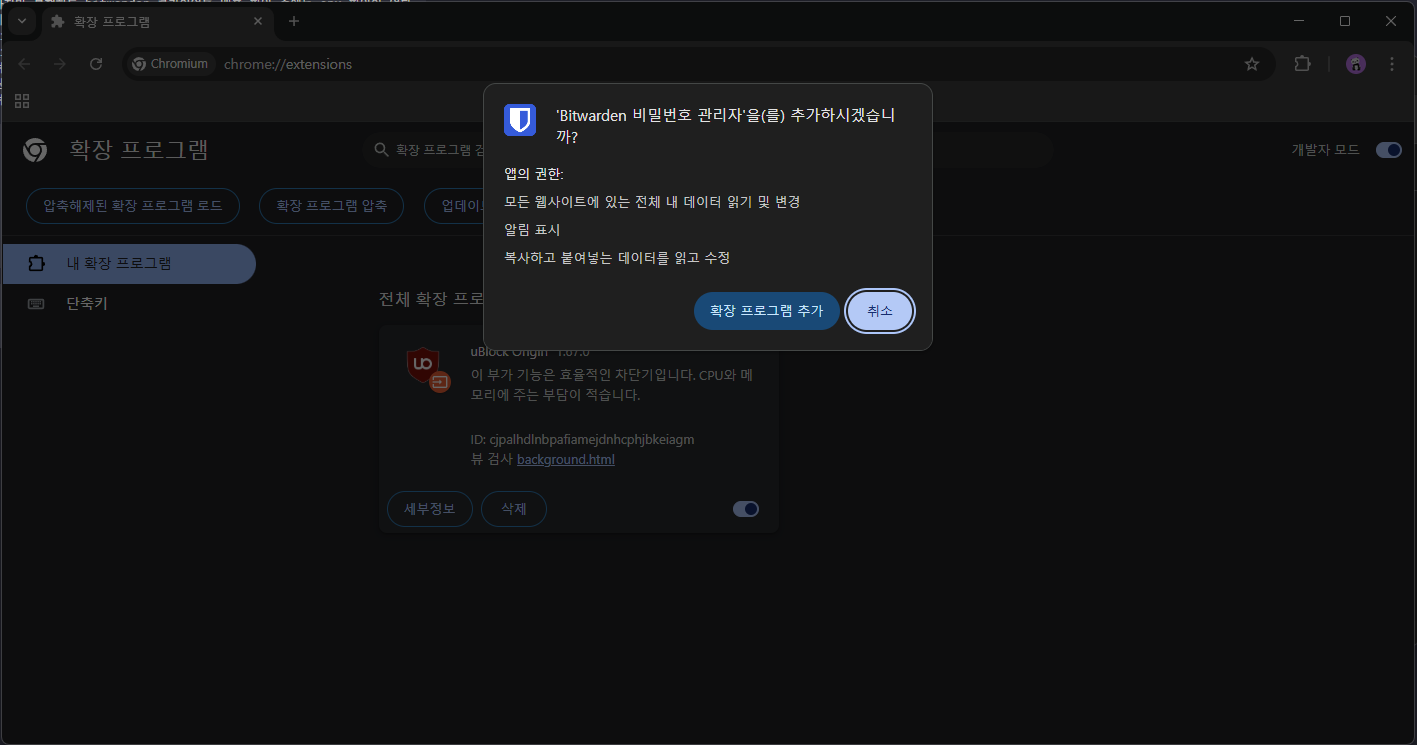
- "Bitwarden 비밀번호 관리자'을(를) 추가하시겠습니까? 확인 창이 뜬다.
"확장 프로그램 추가"를 눌러서 설치하면 끝!
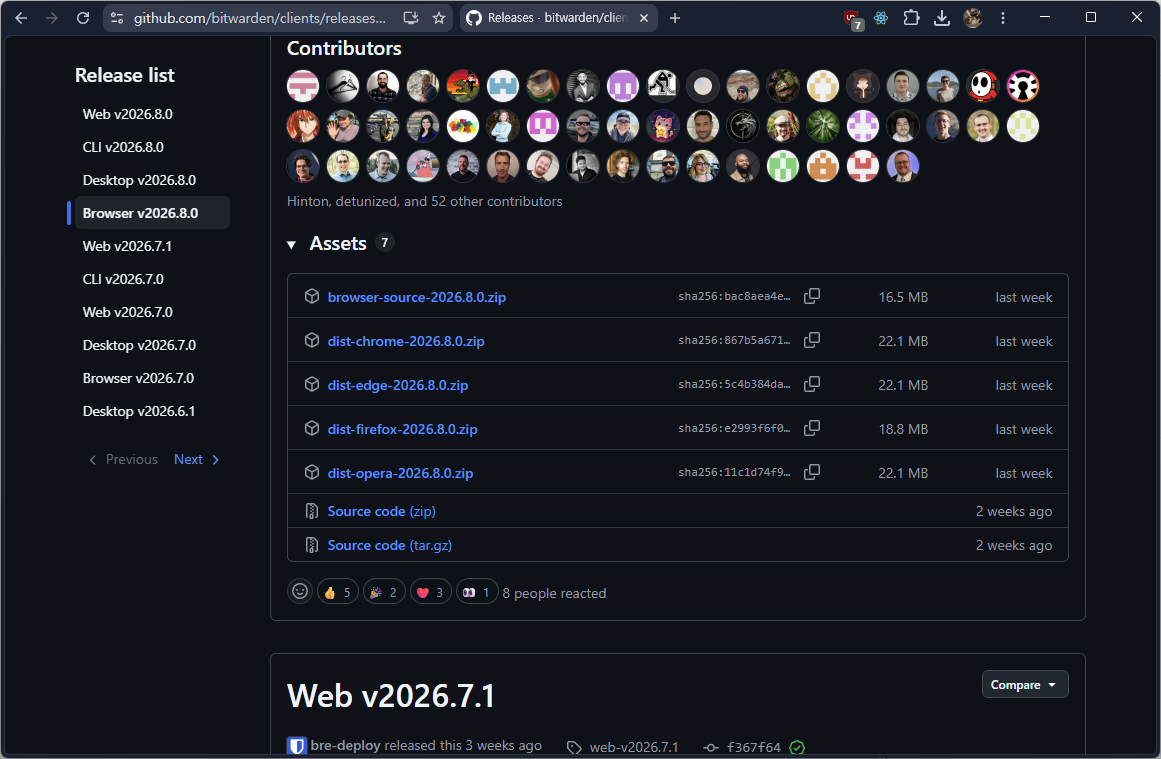
하지만 불행히도 bitwarden 클라이언트 배포 파일 중에는 crx 파일이 없다.
이럴 때는 아래의 방법을 쓰면 된다.
- zip 파일을 받아서 설치하기
bitwarden 클라이언트 배포 파일 중 Browser를 보면 전부 zip 파일이다.
여러 가지가 있는데, 우리가 설치할 건 크롬 쪽이니까,dist-chrome-(...).zip을 다운 받고,
원하는 위치에 압축 해제한다.
여기서 분기가 생긴다.- 위의 "crx 파일을 설치하기" 방법을 쓰기
도중에 추가 과정은 있지만, 위에서 말했다시피 이 방법이 제일 깔끔하다.
아래는 crx 설치법을 위한 또 추가 과정이다.- 윗 문단의 1-2까지 진행한다.
- 좌측 상단에 있는 버튼 중 두 번째인 "확장 프로그램 압축" 버튼을 누른다.
- 첫 번째 입력 란 ("확장 프로그램 루트 디렉터리")의 오른쪽에 있는 "찾아보기" 버튼을 누른다.
- 압축 해제한 폴더에 가서, "폴더 선택" 버튼을 누른다.
- 오른쪽 아래에 활성화된 "확장 프로그램 압축" 버튼을 누른다.
- 압축 해제한 디렉터리의 상단 디렉터리에 crx 파일이 생성됐을 것이다.
1-3으로 가서 그 방법으로 설치한다.
압축 해제한 폴더는 지워도 된다.
- 압축 해제한 채로 쓰기
- 윗 문단의 1-2까지 진행한다.
- 좌측 상단에 있는 버튼 중 첫 번째인 "압축해제된 확장 프로그램 로드" 버튼을 누른다.
- 압축 해제한 폴더에 가서, "폴더 선택" 버튼을 누른다.
- 확장 프로그램이 바로 설치된다.
- 위의 "crx 파일을 설치하기" 방법을 쓰기
2-2의 방법은 단점이 있다.
혹시나 압축 해제한 폴더의 파일에 변화가 생기면 확장 프로그램도 같이 영향을 받아서 작동을 멈출 수 있다.